Teknologi
Cara Membaca Spesifikasi Monitor: Pilih Layar yang Nyaman untuk Kerja, Belajar, dan Hiburan
Panduan memahami spesifikasi monitor agar Anda dapat memilih layar yang nyaman untuk bekerja, belajar, bermain game, dan menikmati hiburan.
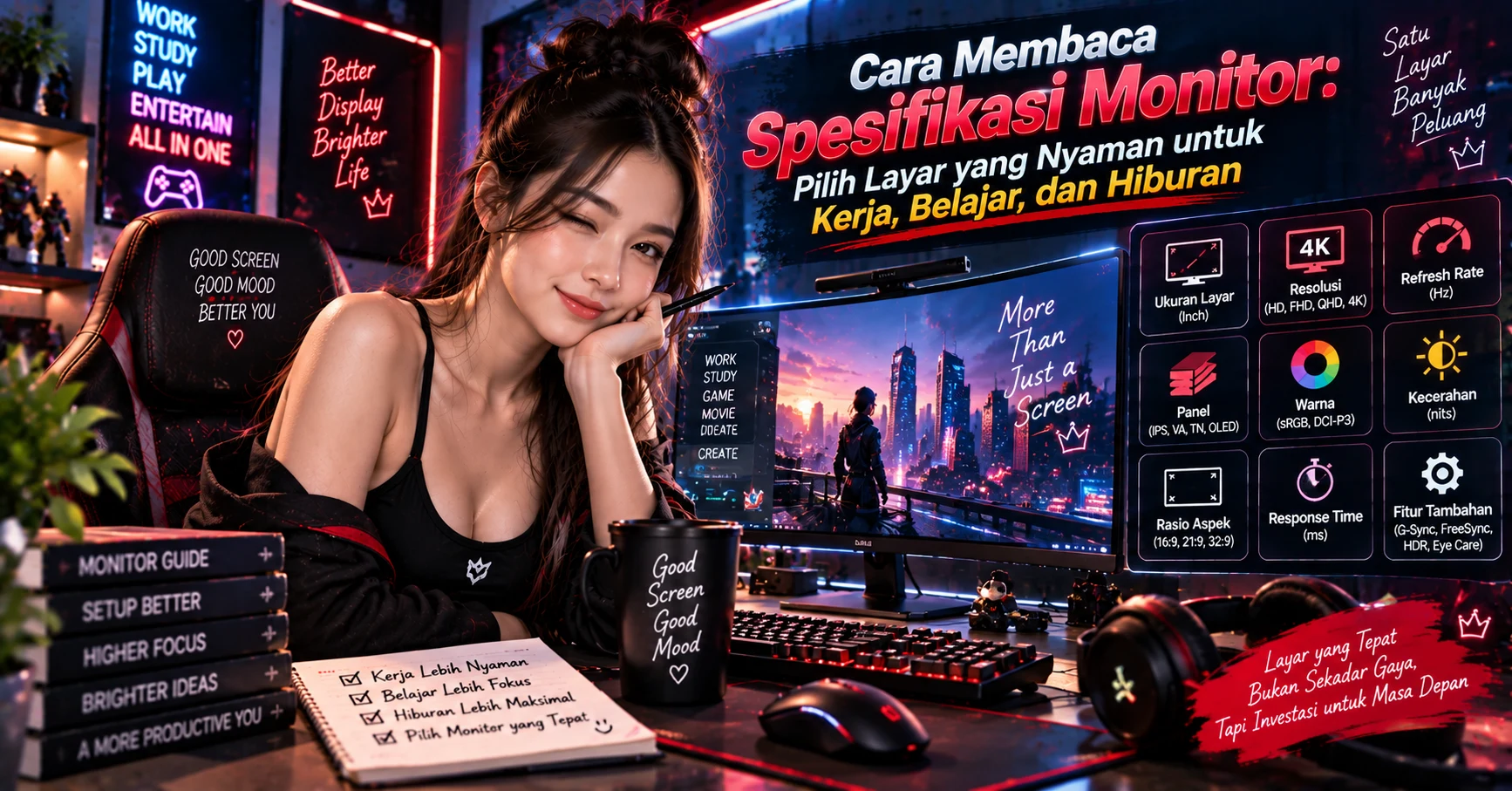
Cara Membaca Spesifikasi Monitor: Pilih Layar yang Nyaman untuk Kerja, Belajar, dan Hiburan
Monitor merupakan salah satu perangkat yang paling sering dilihat ketika menggunakan komputer. Untuk bekerja, belajar, mengedit dokumen, menikmati film, maupun bermain game, karakteristik monitor dapat memengaruhi kenyamanan dan pengalaman penggunaan sehari-hari.
Masalahnya, lembar spesifikasi monitor dipenuhi berbagai istilah seperti 1080p, 1440p, 4K, 60 Hz, 144 Hz, HDR, HDMI, DisplayPort, IPS, VA, dan sejumlah angka lain yang tidak selalu mudah dipahami.
Angka yang lebih besar juga tidak otomatis berarti sebuah monitor lebih cocok untuk semua orang. Monitor 4K dengan refresh rate tinggi mungkin menarik, tetapi pengguna yang sebagian besar bekerja dengan dokumen dapat memiliki prioritas berbeda dibandingkan pemain game kompetitif atau pembuat konten.
Karena itu, cara terbaik membaca spesifikasi monitor adalah menghubungkan setiap fitur dengan kebutuhan penggunaan nyata.
Anda juga perlu mempertimbangkan perangkat yang akan dihubungkan ke monitor. Kemampuan laptop, desktop, konsol, kartu grafis, kabel, dan konektor dapat menentukan resolusi maupun refresh rate yang benar-benar dapat digunakan.
Berikut panduan praktis untuk memahami spesifikasi utama sebelum menentukan monitor yang sesuai.
1. Mulai dari Ukuran Layar dan Resolusi
Dua informasi pertama yang biasanya terlihat pada spesifikasi monitor adalah ukuran layar dan resolusi.
Ukuran layar umumnya dinyatakan dalam inci dan diukur secara diagonal.
Beberapa ukuran yang umum ditemui antara lain:
- 22 inci.
- 24 inci.
- 27 inci.
- 32 inci.
- 34 inci ultrawide.
- Ukuran yang lebih besar untuk kebutuhan khusus.
Ukuran yang ideal tidak hanya bergantung pada preferensi. Pertimbangkan juga kedalaman meja dan jarak antara mata dengan layar.
Monitor yang terlalu besar pada meja sempit dapat membuat pengguna harus menggerakkan kepala lebih sering. Sebaliknya, layar yang terlalu kecil dapat membuat area kerja terasa terbatas.
Setelah ukuran, perhatikan resolusinya.
Resolusi menunjukkan jumlah piksel yang digunakan untuk membentuk gambar.
Contoh yang umum:
- 1920 × 1080 — Full HD atau 1080p.
- 2560 × 1440 — QHD atau 1440p.
- 3840 × 2160 — 4K UHD.
Resolusi lebih tinggi menyediakan lebih banyak piksel sehingga teks dan elemen visual berpotensi terlihat lebih tajam.
Namun, resolusi perlu dipertimbangkan bersama ukuran layar.
Monitor 27 inci dengan resolusi 1440p, misalnya, memiliki karakteristik ketajaman yang berbeda dibandingkan monitor 27 inci 1080p.
Pahami Pixel Density, Bukan Resolusi Saja
Istilah yang berguna ketika membandingkan layar adalah pixel density atau kerapatan piksel, biasanya dinyatakan sebagai PPI (pixels per inch).
Semakin tinggi kerapatan piksel, semakin banyak piksel yang tersedia dalam setiap inci layar.
Hal tersebut dapat membuat:
- Teks terlihat lebih halus.
- Ikon memiliki tepi lebih rapi.
- Foto menampilkan detail lebih baik.
- Elemen antarmuka terlihat lebih tajam.
Namun, resolusi tinggi juga dapat membutuhkan scaling pada sistem operasi agar teks tidak terlihat terlalu kecil.
Karena itu, jangan memilih monitor hanya berdasarkan prinsip resolusi terbesar pasti terbaik.
Ukuran layar menentukan seberapa besar area fisik yang Anda lihat, sedangkan resolusi menentukan berapa banyak piksel yang digunakan untuk menampilkan area tersebut.
2. Pahami Refresh Rate dan Response Time
Spesifikasi berikutnya adalah refresh rate.
Refresh rate menunjukkan berapa kali monitor dapat memperbarui tampilan dalam satu detik dan dinyatakan dalam Hertz atau Hz.
Contohnya:
- 60 Hz.
- 75 Hz.
- 100 Hz.
- 120 Hz.
- 144 Hz.
- 165 Hz.
- 240 Hz atau lebih.
Monitor 60 Hz dapat memperbarui tampilan hingga 60 kali per detik, sedangkan monitor 144 Hz memiliki kemampuan refresh yang lebih tinggi.
Refresh rate tinggi dapat membuat gerakan pada layar terlihat lebih mulus, terutama ketika:
- Menggerakkan kursor.
- Melakukan scrolling.
- Bermain game.
- Menampilkan animasi cepat.
- Mengikuti objek bergerak.
Namun, monitor ber-refresh-rate tinggi tidak otomatis membuat semua konten berjalan pada frame rate yang sama.
Komputer atau konsol juga harus mampu menghasilkan frame yang memadai.
Selain refresh rate, Anda akan menemukan response time.
Response time berhubungan dengan kecepatan transisi piksel dari satu keadaan ke keadaan lain. Produsen dapat menggunakan metode pengukuran yang berbeda, sehingga angka response time sebaiknya tidak dibandingkan secara terpisah tanpa memahami metodologi pengujiannya.
Untuk penggunaan kantor biasa, response time ekstrem umumnya bukan prioritas utama.
Untuk permainan dengan gerakan cepat, karakteristik respons piksel dapat menjadi lebih relevan.
3. Kenali Perbedaan Jenis Panel
Jenis panel memengaruhi karakteristik gambar, sudut pandang, kontras, respons, dan harga.
Tiga istilah yang sering ditemui adalah IPS, VA, dan TN.
IPS dikenal luas karena karakteristik sudut pandang dan reproduksi warna yang umumnya baik.
Monitor IPS sering dipertimbangkan untuk:
- Pekerjaan kantor.
- Desain.
- Editing foto.
- Konsumsi konten.
- Penggunaan umum.
VA biasanya dikenal memiliki karakteristik kontras yang kuat dibandingkan banyak panel LCD lainnya.
Hal tersebut dapat membuat area gelap terlihat lebih dalam pada kondisi tertentu.
TN secara historis banyak digunakan pada monitor yang memprioritaskan respons cepat dan harga, meskipun teknologi monitor terus berkembang sehingga kategori panel saja tidak cukup untuk menentukan performa sebenarnya.
Jangan memilih berdasarkan nama panel saja.
Periksa juga:
- Brightness.
- Contrast ratio.
- Color gamut.
- Color accuracy.
- Viewing angle.
- Response behavior.
- Uniformity.
Dua monitor dengan panel berjenis sama belum tentu memberikan kualitas gambar identik.
Pertimbangkan Warna Sesuai Kebutuhan
Jika monitor digunakan untuk pekerjaan dokumen dan browsing, kebutuhan akurasi warna mungkin tidak sama dengan pekerjaan fotografi atau video.
Pengguna kreatif dapat memperhatikan cakupan ruang warna seperti:
- sRGB.
- Display P3.
- Adobe RGB.
Selain cakupan warna, perhatikan informasi mengenai akurasi warna dan kalibrasi.
Cakupan gamut yang luas tidak otomatis berarti warna monitor akurat.
Untuk pekerjaan yang sensitif terhadap warna, monitor dengan dokumentasi kalibrasi dan karakteristik warna yang jelas dapat menjadi pilihan lebih relevan dibandingkan monitor yang hanya menawarkan saturasi tinggi.
4. Jangan Salah Memahami HDR dan Brightness
Label HDR banyak digunakan pada monitor modern, tetapi pengalaman HDR tidak ditentukan hanya oleh keberadaan tulisan HDR pada kemasan.
HDR atau High Dynamic Range berkaitan dengan kemampuan menampilkan rentang visual yang lebih luas dalam kondisi tertentu.
Beberapa faktor yang dapat memengaruhi pengalaman HDR antara lain:
- Brightness.
- Kemampuan menampilkan area gelap.
- Contrast.
- Color gamut.
- Bit depth dan pemrosesan warna.
- Kemampuan pengendalian cahaya layar.
- Konten HDR yang digunakan.
Salah satu referensi yang dapat membantu memahami sertifikasi HDR pada monitor adalah VESA DisplayHDR.
Program tersebut menyediakan tingkatan performa tertentu sehingga konsumen memiliki referensi yang lebih terstruktur dibandingkan hanya melihat tulisan "HDR supported".
Jangan menganggap semua implementasi HDR memiliki performa yang sama.
Monitor yang menerima sinyal HDR belum tentu mampu menghasilkan pengalaman HDR dengan kualitas yang sama seperti perangkat dengan kemampuan brightness, kontras, dan pengendalian pencahayaan yang lebih baik.
Brightness biasanya dinyatakan menggunakan satuan cd/m² atau nit.
Kebutuhan brightness dapat berbeda berdasarkan:
- Kondisi pencahayaan ruangan.
- Posisi monitor.
- Jenis konten.
- Lapisan layar.
- Preferensi pengguna.
Brightness maksimum yang lebih tinggi tidak berarti Anda harus menggunakan monitor pada tingkat terang maksimum sepanjang waktu.
Sesuaikan tingkat cahaya dengan kondisi ruangan agar tampilan tetap nyaman.
5. Periksa HDMI, DisplayPort, dan Konektivitas
Monitor yang bagus tetap harus dapat terhubung dengan perangkat Anda.
Karena itu, periksa bagian input dan konektivitas sebelum membeli.
Port yang umum ditemukan meliputi:
- HDMI.
- DisplayPort.
- USB-C.
- USB-A hub.
- Audio output.
- Thunderbolt pada model tertentu.
Jangan hanya melihat apakah monitor memiliki HDMI.
Versi, kemampuan perangkat sumber, monitor, dan kabel dapat memengaruhi kombinasi resolusi, refresh rate, HDR, dan fitur lain yang tersedia.
Informasi mengenai kemampuan standar HDMI dapat diperiksa melalui HDMI Licensing Administrator.
Untuk DisplayPort, referensi resmi dapat ditemukan melalui situs DisplayPort.
Sebelum membeli monitor, lakukan pemeriksaan:
- Lihat port pada komputer, laptop, atau konsol.
- Periksa spesifikasi output perangkat tersebut.
- Lihat input yang tersedia pada monitor.
- Periksa resolusi dan refresh rate yang didukung melalui input tersebut.
- Pastikan kabel yang digunakan sesuai dengan kebutuhan.
- Periksa dukungan fitur tambahan jika diperlukan.
Langkah ini penting terutama jika Anda ingin menjalankan resolusi tinggi bersamaan dengan refresh rate tinggi.
USB-C Dapat Menyederhanakan Meja Kerja
Untuk pengguna laptop, monitor dengan USB-C dapat memberikan keuntungan praktis apabila implementasinya mendukung fitur yang diperlukan.
Dalam konfigurasi yang kompatibel, satu kabel dapat digunakan untuk beberapa fungsi seperti:
- Mengirim video.
- Menghubungkan perangkat USB melalui hub monitor.
- Mengirim data.
- Mengisi daya laptop melalui USB Power Delivery.
Namun, tidak semua port USB-C memiliki kemampuan yang sama.
Periksa secara spesifik apakah port mendukung video, berapa kapasitas pengisian dayanya, serta fitur data yang tersedia.
Jangan menganggap keberadaan konektor USB-C otomatis berarti seluruh fungsi tersebut tersedia.
6. Perhatikan Ergonomi dan Kenyamanan Penggunaan
Spesifikasi gambar bukan satu-satunya faktor yang menentukan apakah monitor nyaman digunakan selama berjam-jam.
Stand monitor juga penting.
Periksa apakah monitor mendukung:
- Pengaturan tinggi.
- Tilt.
- Swivel.
- Pivot.
- VESA mounting.
Kemampuan mengatur tinggi monitor membantu pengguna mendapatkan posisi yang lebih sesuai dengan meja dan kursi.
Jika stand bawaan memiliki pengaturan terbatas, dukungan VESA mount dapat memberikan fleksibilitas untuk menggunakan monitor arm atau stand alternatif yang kompatibel.
Pertimbangkan juga lapisan layar.
Monitor dengan permukaan tertentu dapat membantu mengurangi pantulan pada ruangan terang, sementara karakteristik visualnya dapat berbeda dari layar dengan permukaan glossy.
Jika Anda menggunakan dua monitor, perhatikan:
- Ukuran kedua layar.
- Resolusi.
- Scaling.
- Tinggi panel.
- Posisi bezel.
- Orientasi monitor.
Pengaturan fisik yang baik dapat memberikan manfaat sehari-hari yang lebih besar dibandingkan fitur tambahan yang jarang digunakan.
Untuk melengkapi pengaturan perangkat kerja, Anda dapat membaca [panduan praktis mengukur dan meningkatkan kinerja AI](#panduan-praktis-mengukur-dan-meningkatkan-kinerja-ai-dalam-lingkungan-kerja) sebagai anchor internal link menuju pembahasan produktivitas dan evaluasi lingkungan kerja digital.
7. Sesuaikan Monitor dengan Kebutuhan Utama
Setelah memahami spesifikasi individual, langkah terakhir adalah menentukan prioritas.
Tidak ada satu monitor yang sempurna untuk semua kebutuhan.
Untuk kerja dan belajar, pertimbangkan:
- Ukuran layar yang sesuai meja.
- Resolusi yang memberikan ketajaman nyaman.
- Stand ergonomis.
- Konektivitas yang sesuai laptop.
- Kualitas teks.
- USB-C jika memang dibutuhkan.
Untuk gaming, pertimbangkan:
- Refresh rate.
- Response behavior.
- Variable refresh rate jika diperlukan.
- Resolusi.
- Kemampuan perangkat menghasilkan frame.
- HDMI atau DisplayPort yang sesuai.
Untuk editing foto dan video, prioritaskan:
- Akurasi warna.
- Color gamut.
- Resolusi.
- Kalibrasi.
- Konsistensi panel.
- Kemampuan HDR jika alur kerja memang membutuhkan HDR.
Untuk hiburan, pertimbangkan:
- Ukuran layar.
- Kontras.
- Resolusi.
- HDR.
- Speaker jika diperlukan.
- Konektivitas dengan konsol atau perangkat multimedia.
Buat urutan kebutuhan sebelum membeli.
Contohnya:
- Tentukan anggaran.
- Tentukan ukuran.
- Pilih resolusi.
- Tentukan refresh rate minimum.
- Tentukan kebutuhan warna.
- Periksa konektivitas.
- Periksa ergonomi.
- Bandingkan fitur tambahan.
Metode tersebut membuat proses pemilihan lebih rasional dibandingkan mengejar spesifikasi tertinggi pada setiap kategori.
Selain spesifikasi monitor, keamanan perangkat yang terhubung juga tetap perlu diperhatikan, terutama jika komputer digunakan untuk bekerja dan menyimpan informasi penting.
CISA menyediakan materi melalui Secure Our World mengenai praktik keamanan digital, sedangkan NIST Cybersecurity menyediakan berbagai referensi terkait keamanan siber.
Sumber: CISA — Secure Our World
Sumber: NIST — Cybersecurity
Pada akhirnya, membaca spesifikasi monitor bukan tentang mencari angka terbesar.
Monitor 4K belum tentu menjadi pilihan terbaik jika perangkat tidak mampu menjalankannya sesuai kebutuhan. Refresh rate sangat tinggi juga mungkin tidak menjadi prioritas bagi pengguna yang sebagian besar mengolah dokumen.
Sebaliknya, monitor dengan spesifikasi yang terlihat sederhana dapat menjadi pilihan sangat baik apabila ukuran, resolusi, ergonomi, konektivitas, dan kualitas tampilannya sesuai dengan pola penggunaan.
Monitor terbaik adalah monitor yang spesifikasinya sesuai dengan pekerjaan, perangkat, ruang, dan kebiasaan pengguna, bukan sekadar monitor dengan angka terbesar pada lembar spesifikasi.
Sebelum membeli, periksa kembali empat hal utama: apa yang akan dikerjakan, perangkat apa yang digunakan, bagaimana kondisi meja atau ruangan, dan fitur apa yang benar-benar dibutuhkan.
Dengan memahami ukuran, resolusi, pixel density, refresh rate, jenis panel, HDR, konektivitas, dan ergonomi secara terpisah, Anda akan lebih mudah membaca lembar spesifikasi tanpa terjebak istilah pemasaran.
Pendekatan tersebut juga membuat pembelian lebih efisien karena anggaran dapat diarahkan pada fitur yang benar-benar memberikan manfaat dalam penggunaan sehari-hari.
Sumber dan referensi
Ditinjau oleh: Manager
Disclosure: Artikel ini bersifat informatif dan edukatif. Spesifikasi, fitur, kompatibilitas, serta performa monitor dapat berbeda menurut model dan perangkat yang digunakan. Periksa dokumentasi resmi produsen sebelum membeli atau mengaktifkan fitur tertentu.
Ingin diberi tahu saat ada artikel baru?
Tinggalkan nomor WhatsApp aktif. Kami kirim sesekali saja, hanya untuk artikel pilihan.
Nomor digunakan untuk menindaklanjuti permintaan ini. Lihat Kebijakan Privasi.