Teknologi
Panduan Memindahkan Data ke Smartphone Baru dengan Aman
Ikuti langkah aman memindahkan kontak, foto, aplikasi, dan akun ke smartphone baru tanpa terburu-buru menghapus perangkat lama.

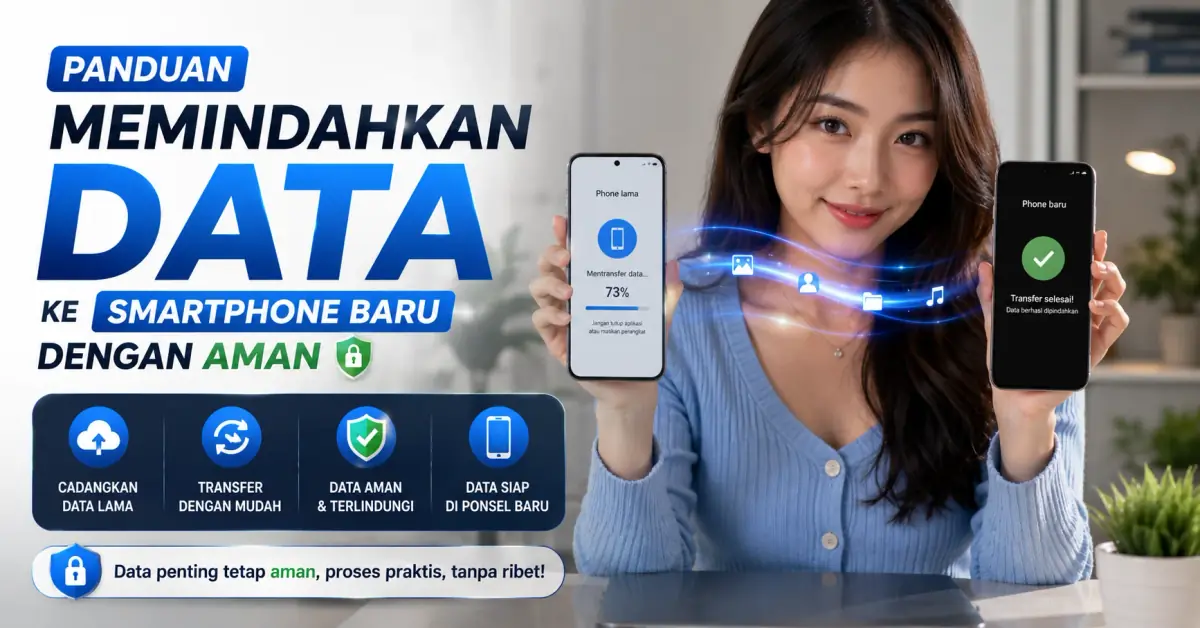
Memindahkan data ke smartphone baru terlihat sederhana karena sistem biasanya menyediakan panduan otomatis. Namun, proses ini melibatkan lebih dari sekadar menyalin foto dan kontak. Pengguna juga perlu memastikan akses akun, autentikasi dua langkah, aplikasi perbankan, percakapan, file lokal, dan nomor telepon tetap dapat digunakan setelah perangkat lama tidak lagi berada di tangan.
Kesalahan yang sering terjadi adalah menghapus perangkat lama terlalu cepat. Tampilan awal ponsel baru mungkin sudah memuat sebagian foto dan aplikasi, tetapi data lain masih disinkronkan di latar belakang atau memerlukan aktivasi terpisah. Karena itu, perlakukan migrasi sebagai proses pemeriksaan bertahap, bukan satu tombol yang langsung menyelesaikan semuanya.
Jika perangkat baru belum dibeli, pertimbangkan kapasitas penyimpanan, dukungan pembaruan, dan kebutuhan aplikasi sebelum menentukan pilihan. Panduan memilih smartphone sesuai kebutuhan dapat membantu membandingkan faktor tersebut tanpa hanya berfokus pada spesifikasi yang paling tinggi.
Buat Daftar Data dan Akses yang Harus Dipindahkan
Sebelum menyalakan perangkat baru, catat jenis data yang penting. Daftar sederhana dapat mencakup kontak, kalender, foto, video, dokumen, catatan, pesan, riwayat percakapan, rekaman suara, aplikasi, serta pengaturan tertentu. Periksa apakah setiap data tersimpan di perangkat, kartu memori, akun cloud, atau layanan aplikasi tersendiri.
Data yang terlihat dalam satu aplikasi belum tentu ikut dalam cadangan sistem. Beberapa aplikasi menyimpan informasi di server mereka sendiri, sedangkan aplikasi lain meminta pengguna mengaktifkan pencadangan secara manual. Aplikasi autentikator, perbankan, dompet digital, dan akun kerja sering mempunyai prosedur pemindahan khusus. Baca pusat bantuan resmi setiap layanan sebelum menonaktifkan perangkat lama.
Catat pula akun utama yang digunakan untuk Android atau iPhone. Pastikan alamat email, kata sandi, PIN layar, dan metode pemulihan masih dapat diakses. Jika kode verifikasi dikirim ke nomor lama atau aplikasi autentikator pada perangkat lama, selesaikan pemindahannya sebelum menghapus apa pun.
Keamanan akun harus diperiksa bersama proses migrasi. Gunakan panduan menjaga keamanan akun digital sehari-hari untuk meninjau kata sandi, autentikasi tambahan, dan informasi pemulihan tanpa menyimpan kredensial di catatan terbuka.
Siapkan Kedua Perangkat Sebelum Memulai
Isi daya kedua smartphone dan siapkan pengisi daya di dekat tempat pemindahan. Proses dapat memakan waktu dari beberapa menit hingga lebih dari satu jam, bergantung pada jumlah data, metode, perangkat, dan kondisi jaringan. Gunakan Wi-Fi pribadi yang stabil. Hindari jaringan publik untuk migrasi yang melibatkan akun dan data pribadi.
Perbarui sistem perangkat lama dan aplikasi penting jika produsen menyarankannya. Namun, jangan memulai pembaruan besar tepat sebelum migrasi jika waktu terbatas. Pastikan perangkat baru memiliki ruang yang cukup untuk data yang dipilih. Jika kapasitasnya lebih kecil, bersihkan file tidak penting atau pindahkan arsip ke penyimpanan lain terlebih dahulu.
Siapkan kabel yang kompatibel bila ingin memakai metode kabel. Kabel yang hanya mendukung pengisian mungkin tidak dapat mengirim data. Gunakan kabel atau adaptor yang sesuai dengan dokumentasi produsen dan periksa kondisi konektornya.
Jangan keluarkan kartu SIM atau memindahkan eSIM sebelum memahami prosedur operator. Aktivasi eSIM dapat berbeda menurut operator dan perangkat. Pastikan nomor tetap dapat menerima panggilan atau kode verifikasi selama tahap yang membutuhkannya.
Buat Cadangan Sebelum Transfer Langsung
Transfer langsung memang praktis, tetapi cadangan memberikan jalur pemulihan jika kabel terlepas, perangkat mati, atau proses berhenti. Pada Android, pengguna dapat memeriksa pengaturan cadangan akun Google. Dokumentasi Android Help tentang pencadangan dan pemulihan menjelaskan bahwa konten, data, dan pengaturan tertentu dapat dicadangkan ke Akun Google, kemudian dipulihkan pada perangkat lain yang kompatibel.
Periksa waktu cadangan terakhir, bukan hanya status bahwa fitur telah aktif. Foto dan video mungkin dikelola oleh layanan berbeda dari cadangan sistem. Buka aplikasi foto yang digunakan dan pastikan proses unggah selesai. Untuk file penting, pertimbangkan salinan tambahan pada komputer atau media penyimpanan yang aman.
Pada iPhone, pengguna dapat memilih iCloud atau cadangan melalui komputer sesuai kebutuhan dan kapasitas. Pastikan cadangan selesai tanpa pesan kesalahan. Data kesehatan, kata sandi, dan informasi sensitif tertentu dapat memiliki persyaratan enkripsi atau autentikasi khusus, sehingga petunjuk resmi Apple perlu diikuti.
Cadangan bukan alasan untuk mengabaikan pemeriksaan setelah migrasi. Tidak semua data aplikasi selalu termasuk dalam cadangan sistem. Buat daftar aplikasi penting dan verifikasi satu per satu setelah ponsel baru aktif.
Pindahkan Data dari Android ke Android
Saat perangkat Android baru pertama kali dinyalakan, sistem biasanya menawarkan pilihan untuk menyalin aplikasi dan data. Ikuti petunjuk pada layar dan pilih perangkat Android sebagai sumber. Google menyediakan metode kabel maupun nirkabel. Menurut panduan Android untuk menyalin aplikasi dan data, kedua metode dapat digunakan, sedangkan kabel memerlukan konektor atau adaptor yang sesuai.
Masuk ke Akun Google yang benar agar pencadangan dan data tersinkron dapat ditemukan. Pilih data yang ingin disalin dan biarkan kedua perangkat tetap terhubung sampai proses selesai. Jangan membuka banyak aplikasi berat atau mematikan Wi-Fi selama pemindahan.
Nama menu dapat berbeda pada perangkat Samsung, Pixel, Xiaomi, Oppo, Vivo, dan merek lain. Produsen mungkin menawarkan alat migrasi sendiri. Gunakan aplikasi resmi yang sudah terpasang atau diperoleh melalui toko aplikasi resmi. Hindari aplikasi pemindah data yang tidak jelas pengembang dan kebijakan privasinya.
Setelah proses utama selesai, beberapa aplikasi masih diunduh di latar belakang. Tunggu pembaruan selesai sebelum menilai hasilnya. Masuk kembali ke aplikasi penting dan ikuti prosedur verifikasi resminya.
Pindahkan Data dari iPhone ke iPhone
Apple menyediakan Quick Start untuk menyiapkan iPhone atau iPad baru menggunakan perangkat lama. Dalam panduan Quick Start, Apple meminta perangkat lama terhubung ke Wi-Fi dengan Bluetooth aktif, kemudian perangkat baru diletakkan di dekatnya. Pengguna mengikuti petunjuk pada layar, mengaktifkan layanan seluler jika diminta, dan menentukan metode pemindahan data.
Jika memilih pengunduhan dari iCloud, aplikasi dan data dapat terus diunduh di latar belakang. Jika memilih transfer langsung, kedua perangkat perlu tetap berdekatan dan terhubung ke daya sampai migrasi selesai. Waktu transfer dipengaruhi jumlah data dan kondisi jaringan.
Pastikan Apple Account yang tampil adalah akun yang benar. Jangan memberikan kode sandi perangkat atau kode verifikasi kepada orang lain yang menawarkan bantuan tanpa otorisasi. Jika perangkat merupakan milik kantor atau sekolah, kebijakan pengelolaan organisasi dapat membatasi metode transfer.
Setelah masuk ke iPhone baru, periksa foto, pesan, kontak, catatan, aplikasi, dan pengaturan. Periksa pula Apple Pay, aplikasi autentikator, serta layanan yang sengaja meminta aktivasi ulang demi keamanan.
Berpindah antara Android dan iPhone Memerlukan Pemeriksaan Tambahan
Perpindahan lintas sistem tidak selalu membawa semua jenis data. Format aplikasi, pembelian, data kesehatan, percakapan, dan layanan bawaan dapat berbeda. Gunakan alat resmi yang ditawarkan pada proses pengaturan perangkat baru, lalu baca daftar jenis data yang didukung sebelum memulai.
Ketika berpindah dari iPhone ke Android, perhatikan iMessage dan FaceTime. Nomor yang masih terdaftar pada layanan lama dapat memengaruhi penerimaan pesan setelah berpindah. Ikuti panduan resmi untuk menonaktifkan atau memindahkan layanan tersebut pada waktu yang tepat.
Ketika berpindah dari Android ke iPhone, gunakan aplikasi atau alur resmi Apple yang ditampilkan saat pengaturan. Beberapa data hanya bisa dipindahkan ketika iPhone masih berada dalam proses setup. Jika tahap tersebut dilewati, pengguna mungkin perlu mengulang pengaturan untuk memakai metode tertentu.
Jangan berasumsi bahwa aplikasi berbayar atau pembelian dalam aplikasi otomatis ikut berpindah antarplatform. Lisensi, ketersediaan aplikasi, dan langganan ditentukan oleh pengembang serta toko aplikasi. Periksa akun dan ketentuan masing-masing layanan.
Tangani Percakapan dan Aplikasi Penting Secara Terpisah
Riwayat percakapan sering menjadi bagian yang terlewat. Periksa pengaturan cadangan di aplikasi pesan sebelum migrasi. Gunakan nomor dan akun yang sama jika diwajibkan, serta ikuti petunjuk resmi untuk arah perpindahan yang dilakukan. Jangan memakai alat tidak resmi yang meminta kredensial atau salinan data sensitif.
Aplikasi perbankan dan dompet digital umumnya tidak cukup hanya disalin. Pengguna mungkin diminta mendaftarkan perangkat baru, memasukkan PIN, melakukan verifikasi wajah, atau menghubungi layanan pelanggan. Selesaikan proses dari aplikasi resmi dan jangan membagikan kode sekali pakai kepada siapa pun.
Untuk aplikasi autentikator, pindahkan akun sesuai fungsi ekspor, sinkronisasi, atau prosedur pemulihan resminya. Simpan kode pemulihan di lokasi aman yang terpisah dari ponsel. Uji login akun penting pada perangkat baru sebelum menghapus autentikator dari perangkat lama.
Akun kantor dan sekolah dapat memakai profil manajemen perangkat. Hubungi administrator jika proses memerlukan persetujuan. Jangan menyalin data organisasi ke akun pribadi tanpa izin.
Periksa Hasil Migrasi dengan Checklist
Jangan hanya melihat jumlah ikon aplikasi. Buka beberapa foto dan video lama untuk memastikan file dapat diputar, bukan sekadar thumbnail. Cocokkan jumlah kontak penting, periksa kalender beberapa bulan ke depan, buka dokumen, dan cari catatan yang sering digunakan.
Lakukan panggilan serta kirim pesan percobaan. Periksa data seluler, Wi-Fi, Bluetooth, kamera, mikrofon, lokasi, dan notifikasi. Masuk ke email, layanan cloud, aplikasi bank, serta autentikator. Pastikan cadangan pada perangkat baru sudah aktif dan mengarah ke akun yang benar.
Beberapa pemulihan dapat berlangsung lama setelah layar awal menyatakan selesai. Android Help menyebutkan bahwa pemulihan penuh dari cadangan dapat memerlukan waktu hingga 24 jam pada kondisi tertentu. Karena itu, berikan waktu yang cukup sebelum menyimpulkan data hilang.
Bila data tertentu belum muncul, jangan langsung menghapus atau mengulang semua proses. Periksa apakah data berada pada akun lain, masih disinkronkan, tersimpan lokal, atau memerlukan aplikasi aslinya. Dokumentasikan pesan kesalahan sebelum menghubungi dukungan.
Hapus Perangkat Lama Hanya Setelah Semua Terverifikasi
Pertahankan perangkat lama selama beberapa hari jika situasi memungkinkan. Gunakan periode tersebut untuk memastikan tidak ada kode verifikasi, file, atau akun yang tertinggal. Jangan menjual atau menyerahkan perangkat selama masih memuat akun aktif dan data pribadi.
Setelah yakin, keluar dari akun sesuai petunjuk produsen, lepaskan perangkat dari layanan pencarian atau activation lock dengan prosedur resmi, keluarkan SIM dan kartu memori, lalu lakukan reset pabrik melalui menu pengaturan. Reset tidak boleh dilakukan sebelum cadangan dan hasil migrasi diperiksa.
Sesudah reset, pastikan perangkat menampilkan layar pengaturan awal dan tidak lagi memperlihatkan data pengguna. Jika perangkat akan dijual, dokumentasikan kondisi fisik dan hapus aksesnya dari daftar perangkat tepercaya pada akun yang relevan. Untuk perangkat rusak yang tidak dapat dihapus, konsultasikan pilihan penanganan data dengan pusat servis resmi.
Utamakan Kelengkapan Data daripada Kecepatan
Migrasi yang aman dimulai dengan inventaris data, pemeriksaan akses akun, cadangan terbaru, dan penggunaan alat resmi. Setelah transfer, setiap kategori data penting perlu diuji. Perangkat lama baru boleh dihapus ketika ponsel baru benar-benar dapat digunakan untuk komunikasi, autentikasi, pekerjaan, dan pemulihan akun.
Luangkan waktu khusus ketika kedua perangkat tidak dibutuhkan untuk aktivitas mendesak. Jaga keduanya tetap terisi daya dan terhubung sesuai petunjuk. Jika menu atau kemampuan perangkat berbeda dari artikel ini, ikuti dokumentasi produsen untuk model dan versi sistem yang digunakan.
Langkah yang teliti memang membutuhkan waktu lebih lama, tetapi risikonya jauh lebih kecil dibandingkan kehilangan foto, percakapan, atau akses akun penting. Tujuan migrasi bukan hanya membuat ponsel baru terlihat seperti perangkat lama, melainkan memastikan data tetap utuh dan akun tetap berada di bawah kendali pemiliknya.
Sumber dan referensi
Ditinjau oleh: HOKAGE
Disclosure: Artikel ini dibuat secara independen untuk tujuan informasi. Tidak ada sponsor, pembayaran, atau hubungan komersial dengan produk dan layanan yang dibahas.
Ingin diberi tahu saat ada artikel baru?
Tinggalkan nomor WhatsApp aktif. Kami kirim sesekali saja, hanya untuk artikel pilihan.
Nomor digunakan untuk menindaklanjuti permintaan ini. Lihat Kebijakan Privasi.