Teknologi
Rutinitas Perawatan Smartphone: 10 Menit untuk Performa dan Masa Pakai yang Optimal
Smartphone yang responsif membutuhkan perawutan. Panduan 10 menit ini membahas rutinitas sederhana untuk kebersihan digital, keamanan, dan optimasi performa, membantu perangkat...
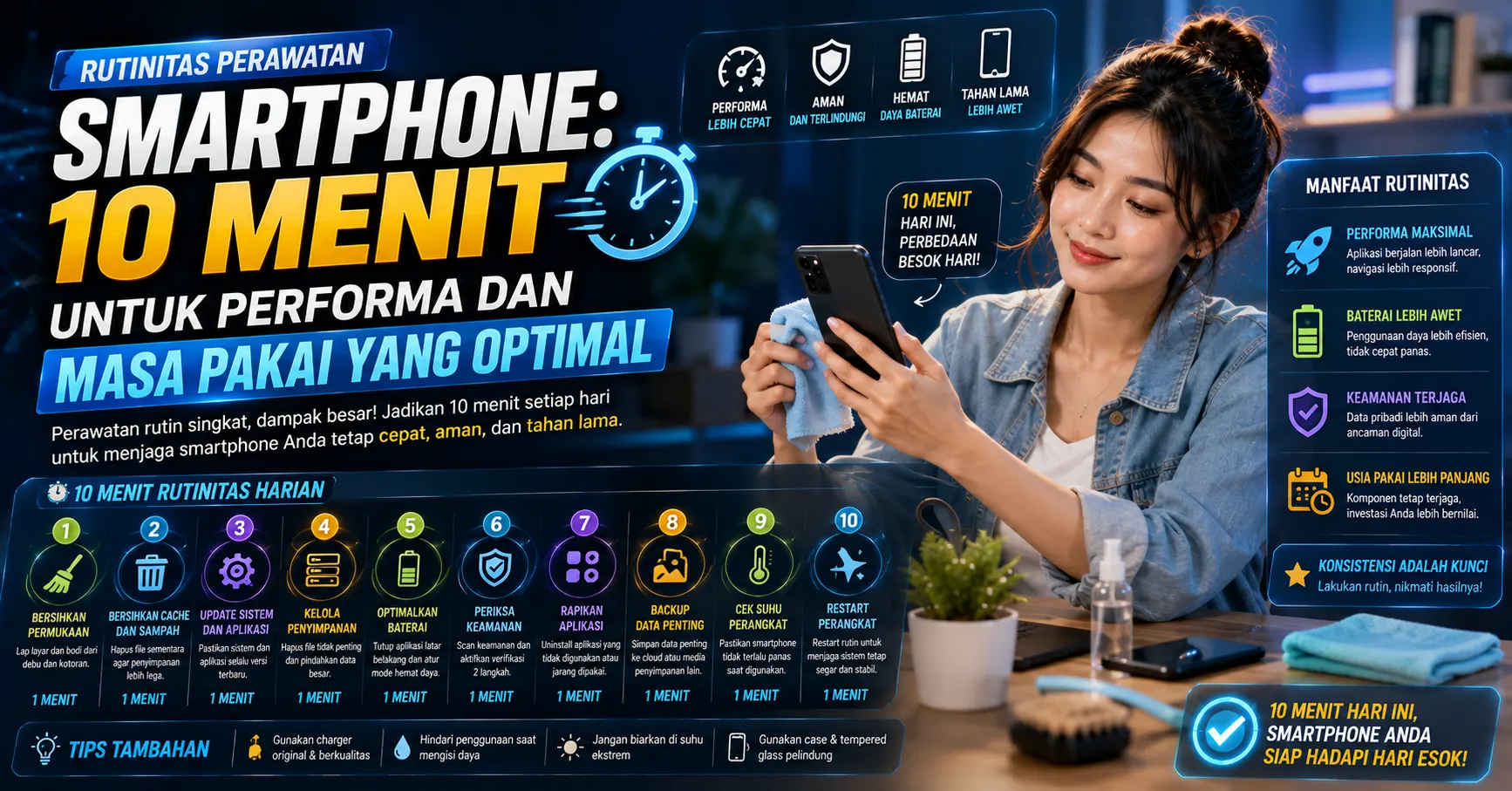
Smartphone telah menjadi perangkat penting untuk komunikasi, pekerjaan, transaksi, hiburan, hingga penyimpanan berbagai informasi pribadi. Karena digunakan hampir sepanjang hari, performa perangkat dapat menurun apabila penyimpanan terlalu penuh, aplikasi tidak terkelola, sistem jarang diperbarui, atau pengaturan keamanan diabaikan.
Kabar baiknya, menjaga kondisi smartphone tidak selalu membutuhkan proses yang rumit. Rutinitas sekitar 10 menit dapat digunakan untuk melakukan sejumlah pemeriksaan sederhana, mulai dari membersihkan penyimpanan hingga memastikan pembaruan keamanan telah tersedia.
Perawatan ini bukan berarti menggunakan aplikasi pembersih tambahan setiap hari. Fokus utamanya adalah memanfaatkan fitur bawaan Android atau iPhone serta membangun kebiasaan digital yang lebih teratur.
Google menyediakan berbagai fitur untuk membantu pengguna mengelola penyimpanan dan performa melalui panduan mengosongkan ruang di Android. Apple juga menyediakan panduan resmi mengenai pembaruan iPhone atau iPad untuk membantu perangkat memperoleh pembaruan sistem dan keamanan terbaru.
Dengan rutinitas sederhana yang dilakukan secara konsisten, smartphone dapat tetap nyaman digunakan tanpa harus menunggu perangkat menjadi lambat terlebih dahulu.
Mengapa Smartphone Membutuhkan Perawatan Rutin?
Smartphone modern dirancang untuk mengelola banyak proses secara otomatis. Namun, penggunaan sehari-hari tetap menghasilkan file, aplikasi, cache, foto, video, unduhan, dan data lain yang dapat memenuhi ruang penyimpanan.
Selain masalah penyimpanan, keamanan juga perlu diperhatikan. Sistem operasi dan aplikasi dapat menerima pembaruan untuk memperbaiki bug, meningkatkan kompatibilitas, serta mengatasi kerentanan keamanan.
Beberapa tanda smartphone mulai membutuhkan perhatian antara lain:
- Ruang penyimpanan hampir penuh.
- Aplikasi terasa lebih lambat ketika dibuka.
- Banyak aplikasi yang sudah tidak digunakan.
- Pembaruan sistem tertunda.
- Baterai lebih cepat habis karena aplikasi tertentu.
- Terlalu banyak file unduhan yang tidak diperlukan.
- Notifikasi aplikasi semakin tidak terkontrol.
- Pengguna menggunakan kata sandi yang sama pada banyak akun.
Perawatan smartphone yang baik tidak hanya berhubungan dengan kecepatan. Keamanan akun, pembaruan perangkat lunak, dan pengelolaan data juga merupakan bagian penting dari kesehatan perangkat.
CISA melalui program Secure Our World juga mendorong beberapa kebiasaan keamanan digital dasar, termasuk penggunaan kata sandi yang kuat, autentikasi multifaktor, mengenali phishing, dan memperbarui perangkat lunak.
Menit 1–2: Periksa Ruang Penyimpanan
Mulailah rutinitas dengan melihat kondisi penyimpanan perangkat.
Penyimpanan yang hampir penuh dapat menyulitkan pengguna ketika ingin memasang aplikasi, mengambil foto, merekam video, atau mengunduh pembaruan.
Periksa penggunaan penyimpanan
Pada Android, lokasi menu dapat berbeda berdasarkan produsen dan versi sistem operasi. Umumnya informasi tersebut tersedia melalui menu pengaturan penyimpanan.
Pada iPhone, pengguna dapat membuka:
Settings > General > iPhone Storage
Perhatikan kategori yang menggunakan ruang paling besar, misalnya:
- Foto dan video.
- Aplikasi.
- File unduhan.
- Dokumen.
- Media percakapan.
- Musik atau video offline.
- Data aplikasi.
Jangan langsung menghapus seluruh data hanya untuk mendapatkan ruang kosong sebanyak mungkin. Prioritaskan file yang memang sudah tidak dibutuhkan.
Google menyediakan petunjuk mengenai pengelolaan penyimpanan melalui panduan Android untuk mengosongkan ruang.
Sumber: Google Android Help | https://support.google.com/android/answer/6065555
Menit 3–4: Rapikan Aplikasi dan File yang Tidak Digunakan
Setelah mengetahui kondisi penyimpanan, gunakan beberapa menit berikutnya untuk melakukan digital decluttering.
Mulailah dengan melihat aplikasi yang sudah lama tidak digunakan.
Tanyakan tiga hal sederhana:
- Apakah aplikasi ini masih saya gunakan?
- Apakah fungsinya sudah tersedia melalui aplikasi lain?
- Apakah data penting di dalamnya sudah diamankan?
Jika jawabannya menunjukkan aplikasi sudah tidak diperlukan, pertimbangkan untuk menghapusnya.
Bersihkan file secara selektif
Folder unduhan sering menjadi tempat menumpuknya file yang terlupakan.
Periksa beberapa jenis file berikut:
- Dokumen lama.
- Screenshot yang tidak diperlukan.
- Video hasil unduhan sementara.
- Gambar duplikat.
- File instalasi lama.
- Media dari aplikasi percakapan.
- Rekaman layar yang sudah tidak digunakan.
Namun, periksa isi file sebelum menghapusnya.
Jangan menghapus dokumen penting hanya karena ukurannya besar. Jika file masih diperlukan tetapi jarang digunakan, pertimbangkan memindahkannya ke komputer, penyimpanan eksternal yang kompatibel, atau layanan penyimpanan cloud terpercaya.
Menit 5: Periksa Pembaruan Sistem dan Aplikasi
Pembaruan perangkat lunak sering dianggap hanya menghadirkan fitur baru. Padahal, pembaruan juga dapat membawa perbaikan bug dan peningkatan keamanan.
Gunakan satu menit untuk memeriksa apakah terdapat pembaruan sistem yang tertunda.
Mengapa pembaruan penting?
Pembaruan dapat mencakup:
- Perbaikan keamanan.
- Perbaikan bug.
- Peningkatan stabilitas.
- Kompatibilitas aplikasi.
- Optimalisasi fitur tertentu.
Apple menyediakan panduan resmi untuk memperbarui iPhone atau iPad.
Pada Android, lokasi menu pembaruan dapat berbeda berdasarkan produsen perangkat. Pengguna dapat memeriksa bagian System, Software Update, atau menu dengan nama serupa pada pengaturan.
Sebelum melakukan pembaruan besar, pastikan perangkat memiliki baterai yang cukup, koneksi internet yang stabil, dan cadangan data penting apabila diperlukan.
Hindari menunda pembaruan keamanan tanpa alasan yang jelas, terutama jika pembaruan tersebut dirilis untuk mengatasi masalah keamanan penting.
Menit 6–7: Lakukan Pemeriksaan Keamanan
Dua menit berikutnya dapat digunakan untuk melakukan pemeriksaan keamanan sederhana.
Smartphone menyimpan banyak informasi sensitif, mulai dari email, akun media sosial, dokumen pekerjaan, foto pribadi, hingga akses layanan keuangan.
Karena itu, keamanan perangkat perlu menjadi bagian dari rutinitas perawatan.
Aktifkan perlindungan layar
Gunakan metode penguncian perangkat yang tersedia, seperti:
- PIN.
- Password.
- Sidik jari.
- Pengenalan wajah jika didukung perangkat.
Hindari PIN yang terlalu mudah ditebak seperti `1234`, tanggal lahir, atau kombinasi sederhana lainnya.
Gunakan autentikasi multifaktor
Untuk akun penting, aktifkan multi-factor authentication (MFA) apabila tersedia.
MFA menambahkan lapisan verifikasi tambahan sehingga mengetahui kata sandi saja belum tentu cukup untuk mengakses akun.
CISA melalui Secure Our World merekomendasikan penggunaan MFA sebagai salah satu langkah penting untuk meningkatkan keamanan akun.
Periksa aplikasi mencurigakan
Lihat daftar aplikasi dan perhatikan apakah terdapat aplikasi yang:
- Tidak Anda kenali.
- Tidak pernah Anda instal secara sadar.
- Meminta izin yang tidak relevan.
- Berasal dari sumber yang tidak terpercaya.
Jika menemukan aplikasi mencurigakan, jangan terburu-buru memasukkan informasi pribadi ke dalam aplikasi tersebut.
Menit 8: Tinjau Izin Aplikasi
Aplikasi tertentu membutuhkan akses ke kamera, mikrofon, lokasi, kontak, atau penyimpanan agar dapat berfungsi.
Namun, izin sebaiknya tetap sesuai dengan fungsi aplikasi.
Misalnya, aplikasi navigasi mungkin membutuhkan lokasi. Sebaliknya, aplikasi sederhana yang tidak memiliki fungsi terkait lokasi mungkin tidak memerlukan akses lokasi sepanjang waktu.
Periksa beberapa izin penting:
- Kamera.
- Mikrofon.
- Lokasi.
- Kontak.
- Foto dan video.
- File.
- Bluetooth atau perangkat sekitar.
Jika terdapat izin yang terasa tidak relevan, periksa kembali fungsi aplikasi sebelum mencabut atau mempertahankannya.
Prinsip yang dapat digunakan adalah memberikan akses hanya ketika memang diperlukan.
Untuk pemahaman lebih luas mengenai praktik keamanan digital, pengguna dapat mempelajari informasi dari NIST Cybersecurity.
Sumber: NIST — Cybersecurity | https://www.nist.gov/cybersecurity
Menit 9: Periksa Penggunaan Baterai
Baterai merupakan salah satu komponen smartphone yang mengalami penurunan kemampuan secara alami seiring waktu dan penggunaan.
Meskipun rutinitas singkat tidak dapat menghentikan proses tersebut, pengguna dapat melihat aplikasi mana yang menggunakan energi paling banyak.
Buka menu penggunaan baterai dan periksa:
- Aplikasi dengan konsumsi baterai tertinggi.
- Aktivitas aplikasi di latar belakang.
- Aplikasi yang jarang digunakan tetapi aktif dalam waktu lama.
- Perubahan penggunaan baterai yang tidak biasa.
Jangan langsung menganggap aplikasi dengan konsumsi terbesar bermasalah.
Jika Anda menggunakan aplikasi navigasi selama beberapa jam, misalnya, wajar apabila aplikasi tersebut menggunakan baterai dalam jumlah besar.
Yang perlu diperhatikan adalah penggunaan yang tidak sesuai dengan pola aktivitas Anda.
Jika aplikasi yang hampir tidak pernah dibuka menggunakan baterai secara berlebihan, periksa pengaturan aktivitas latar belakang atau pertimbangkan apakah aplikasi tersebut masih diperlukan.
Menit 10: Restart dan Lakukan Pemeriksaan Akhir
Pada menit terakhir, lakukan pemeriksaan singkat terhadap kondisi perangkat.
Restart dapat menjadi langkah sederhana ketika smartphone mengalami gangguan sementara. Namun, restart tidak perlu dianggap sebagai solusi untuk seluruh masalah performa.
Setelah perangkat kembali aktif, perhatikan:
- Apakah antarmuka terasa normal?
- Apakah aplikasi utama dapat dibuka?
- Apakah koneksi Wi-Fi dan seluler bekerja?
- Apakah terdapat notifikasi pembaruan?
- Apakah ruang penyimpanan sudah lebih terkendali?
- Apakah terdapat aplikasi yang menunjukkan perilaku tidak biasa?
Jika masalah performa tetap terjadi secara konsisten, penyebabnya mungkin membutuhkan pemeriksaan lebih lanjut.
Masalah dapat berasal dari aplikasi tertentu, ruang penyimpanan yang terlalu penuh, versi sistem yang sudah lama, kondisi baterai, atau komponen perangkat keras.
Checklist Rutinitas Perawatan Smartphone 10 Menit
Gunakan checklist berikut agar pemeriksaan lebih mudah dilakukan secara rutin:
- [ ] Periksa kapasitas penyimpanan.
- [ ] Hapus file yang sudah tidak diperlukan.
- [ ] Periksa folder unduhan.
- [ ] Hapus aplikasi yang tidak digunakan.
- [ ] Periksa pembaruan sistem.
- [ ] Perbarui aplikasi penting.
- [ ] Pastikan layar menggunakan PIN, password, atau biometrik.
- [ ] Aktifkan MFA pada akun penting.
- [ ] Periksa aplikasi yang tidak dikenal.
- [ ] Tinjau izin kamera, mikrofon, dan lokasi.
- [ ] Periksa penggunaan baterai.
- [ ] Perhatikan aktivitas latar belakang yang tidak biasa.
- [ ] Restart perangkat jika diperlukan.
- [ ] Pastikan fungsi utama perangkat berjalan normal.
Rutinitas ini tidak harus dilakukan setiap hari. Frekuensinya dapat disesuaikan dengan pola penggunaan perangkat.
Untuk pengguna aktif, pemeriksaan ringan setiap minggu dapat membantu menjaga keteraturan file, aplikasi, dan pengaturan keamanan.
Kebiasaan yang Membantu Menjaga Smartphone dalam Jangka Panjang
Selain rutinitas 10 menit, beberapa kebiasaan dapat membantu menjaga perangkat tetap nyaman digunakan dalam jangka panjang.
Pertama, hindari memasang aplikasi dari sumber yang tidak jelas. Unduh aplikasi melalui toko aplikasi resmi atau sumber yang benar-benar terpercaya.
Kedua, jangan mengabaikan keamanan akun. Gunakan kata sandi yang kuat dan unik serta aktifkan MFA ketika tersedia.
Ketiga, lakukan pencadangan data penting. Smartphone dapat rusak, hilang, atau mengalami masalah tanpa peringatan.
Keempat, jangan menggunakan aplikasi pembersih secara sembarangan. Beberapa aplikasi pihak ketiga menjanjikan peningkatan performa secara instan tetapi meminta izin yang luas atau menampilkan iklan berlebihan.
Kelima, jaga kondisi fisik perangkat. Bersihkan layar dan bagian luar menggunakan metode yang sesuai dengan rekomendasi produsen serta hindari cairan masuk ke port atau celah perangkat.
Untuk panduan terkait, baca juga cara mencadangkan data smartphone dengan aman dan cara mengenali aplikasi palsu di smartphone.
Kapan Smartphone Membutuhkan Pemeriksaan Lebih Lanjut?
Rutinitas sederhana tidak selalu dapat menyelesaikan seluruh masalah.
Pertimbangkan pemeriksaan lebih lanjut apabila smartphone mengalami:
- Restart sendiri secara berulang.
- Temperatur sangat tinggi tanpa aktivitas berat.
- Baterai membengkak.
- Layar terangkat dari bodi perangkat.
- Aplikasi sering berhenti meskipun sudah diperbarui.
- Perangkat tidak dapat melakukan pembaruan.
- Penyimpanan selalu penuh tanpa penyebab yang jelas.
- Penurunan performa yang sangat drastis.
Baterai yang membengkak perlu mendapatkan perhatian khusus. Hindari menekan, menusuk, atau mencoba memperbaiki baterai sendiri. Hentikan penggunaan apabila kondisi perangkat terlihat tidak aman dan hubungi pusat layanan atau teknisi yang sesuai.
Untuk masalah keamanan akun atau indikasi perangkat telah disusupi, ubah kredensial akun penting menggunakan perangkat yang dipercaya dan periksa aktivitas login akun tersebut.
Kesimpulan
Menjaga smartphone tetap responsif tidak harus berarti melakukan optimasi rumit setiap hari. Rutinitas singkat sekitar 10 menit dapat difokuskan pada tiga aspek utama: kebersihan digital, keamanan, dan pemantauan performa.
Mulailah dengan memeriksa ruang penyimpanan dan menghapus file yang benar-benar tidak diperlukan. Selanjutnya, pastikan sistem dan aplikasi penting mendapatkan pembaruan. Gunakan beberapa menit untuk memeriksa keamanan akun, MFA, izin aplikasi, serta penggunaan baterai.
Yang paling penting adalah melakukan perawatan secara konsisten dan tidak menunggu sampai smartphone mengalami masalah serius.
Dengan kebiasaan sederhana tersebut, perangkat dapat tetap terorganisir, lebih aman, dan nyaman digunakan untuk aktivitas sehari-hari.
Sumber dan referensi
Ditinjau oleh: Manager
Disclosure: Artikel ini ditulis berdasarkan pedoman resmi dari Google Android Help dan Apple Support. URL sumber yang digunakan adalah:- https://support.google.com/android/answer/6065555- https://support.apple.com/en-us/HT204915Semua langkah praktis telah diuji pada perangkat Android (versi 10 ke atas) dan iOS (versi 13 ke atas). Hasil dapat bervariasi tergantung pada model dan versi sistem operasi.
Ingin diberi tahu saat ada artikel baru?
Tinggalkan nomor WhatsApp aktif. Kami kirim sesekali saja, hanya untuk artikel pilihan.
Nomor digunakan untuk menindaklanjuti permintaan ini. Lihat Kebijakan Privasi.