Teknologi
Wi-Fi Rumah Terasa Lambat? Urutan Pemeriksaan yang Bisa Dilakukan
Ikuti urutan pemeriksaan Wi-Fi rumah untuk membedakan gangguan internet, masalah perangkat, posisi router, dan kepadatan jaringan.

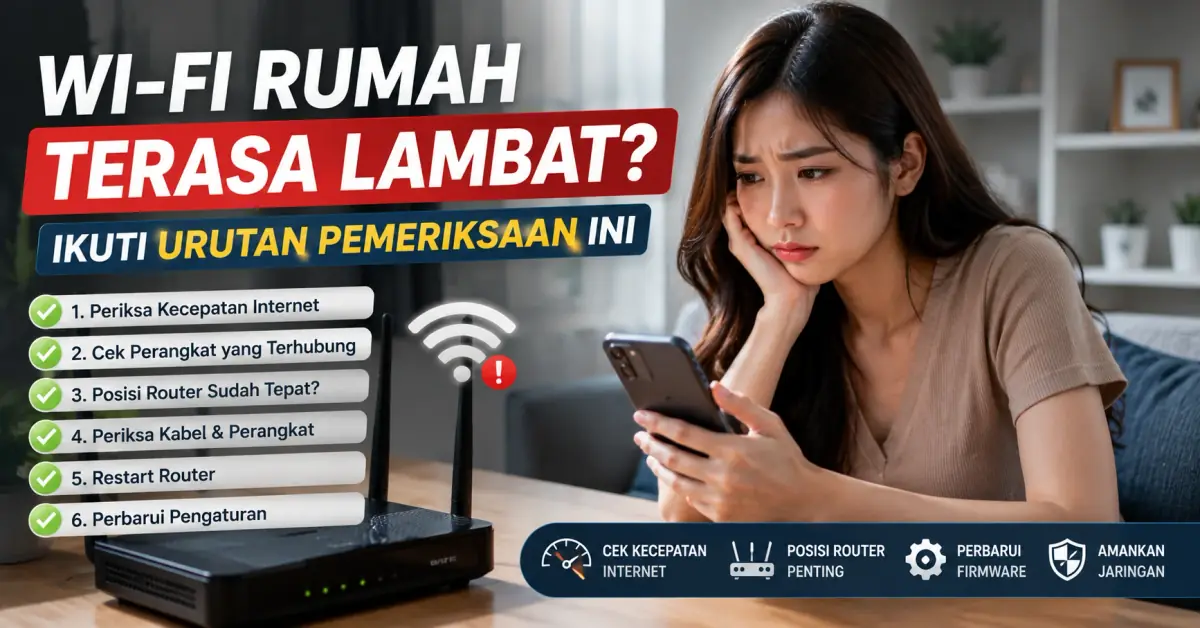
Wi-Fi rumah yang terasa lambat tidak selalu berarti paket internet bermasalah. Gangguan dapat berasal dari penyedia layanan, modem, router, posisi perangkat, kepadatan jaringan, atau satu ponsel dan laptop tertentu. Jika semua kemungkinan diperiksa secara acak, pengguna bisa menghabiskan waktu mengganti pengaturan tanpa mengetahui penyebab sebenarnya.
Cara yang lebih efektif adalah memulai dari pemeriksaan sederhana dan mempersempit sumber gangguan secara bertahap. Setiap langkah perlu diuji sebelum melanjutkan ke langkah berikutnya. Dengan urutan ini, pengguna juga mempunyai catatan yang lebih jelas ketika akhirnya perlu menghubungi penyedia layanan internet atau teknisi.
Perangkat penerima turut menentukan hasil. Ponsel atau laptop lama mungkin tidak mendukung standar Wi-Fi yang lebih baru. Jika sedang mempertimbangkan perangkat pengganti, panduan memilih smartphone sesuai kebutuhan dapat membantu membandingkan kebutuhan nyata dan spesifikasi tanpa hanya mengejar angka tertinggi.
Bedakan Gangguan Internet dan Gangguan Wi-Fi
Internet dan Wi-Fi merupakan dua bagian yang berkaitan, tetapi tidak sama. Internet adalah layanan yang masuk ke rumah melalui jaringan penyedia. Wi-Fi adalah sambungan nirkabel antara router dan perangkat. Indikator Wi-Fi penuh pada layar tidak selalu berarti akses internet sedang normal. Sebaliknya, internet dari penyedia dapat bekerja baik sementara sinyal Wi-Fi melemah di ruangan tertentu.
Mulailah dengan memeriksa beberapa perangkat. Buka halaman yang sama pada ponsel dan laptop menggunakan jaringan Wi-Fi rumah. Jika hanya satu perangkat yang lambat, kemungkinan masalah berada pada perangkat tersebut. Microsoft juga menyarankan mencoba jaringan yang sama pada perangkat lain ketika mendiagnosis masalah koneksi Wi-Fi di Windows.
Jika semua perangkat mengalami gangguan, dekati router dan ulangi pengujian. Hasil yang membaik secara nyata saat berada dekat router mengarah pada masalah jangkauan, penghalang, atau interferensi. Apabila koneksi tetap lambat bahkan di dekat router, periksa modem, kabel, pemakaian jaringan, atau layanan dari ISP.
Bila tersedia laptop dengan port Ethernet dan kabel yang sesuai, sambungkan langsung ke router atau modem sesuai petunjuk penyedia. Performa kabel yang normal ketika Wi-Fi lambat menjadi petunjuk bahwa sambungan nirkabel perlu diperiksa. Jangan mengubah susunan modem dan router secara sembarangan jika perangkat dikonfigurasi khusus oleh ISP.
Lakukan Tes Kecepatan dengan Kondisi yang Konsisten
Tes kecepatan hanya berguna jika dilakukan dengan cara yang dapat dibandingkan. Tutup unduhan besar, jeda pembaruan sistem, dan pastikan tidak ada anggota rumah yang sedang melakukan streaming beresolusi tinggi ketika pengujian dasar dilakukan. Catat waktu, perangkat, lokasi, jaringan yang dipakai, serta hasil unduh, unggah, dan latensi.
Lakukan setidaknya tiga pengujian: dekat router, di ruangan yang biasa mengalami masalah, dan melalui kabel jika memungkinkan. Ulangi pada waktu berbeda karena kepadatan jaringan rumah dan kondisi ISP dapat berubah. Jangan menyimpulkan masalah hanya dari satu hasil tes.
Bandingkan hasil dengan paket berlangganan secara hati-hati. Kecepatan paket biasanya menggambarkan kapasitas layanan hingga batas tertentu, sedangkan hasil pada perangkat dipengaruhi kemampuan perangkat, Wi-Fi, jarak, penghalang, server pengujian, dan aktivitas lain di jaringan. Dokumentasi Google Home mengenai internet lambat menyebutkan bahwa jarak, frekuensi, penghalang fisik, perangkat lama, interferensi, dan penggunaan bandwidth oleh perangkat lain dapat memengaruhi kecepatan.
Jika hasil kabel berulang kali jauh di bawah layanan yang seharusnya diterima, simpan tangkapan layar dan waktu pengujian. Informasi ini lebih berguna saat menghubungi ISP dibandingkan hanya mengatakan koneksi terasa lambat.
Mulai Ulang Jaringan dengan Urutan yang Aman
Memulai ulang jaringan dapat menyelesaikan gangguan sementara, tetapi lakukan sesuai petunjuk perangkat. Simpan pekerjaan yang sedang menggunakan internet. Matikan atau cabut daya modem dan router apabila dokumentasinya mengizinkan. Tunggu sebentar, lalu nyalakan modem terlebih dahulu. Setelah indikator koneksi modem stabil, nyalakan router dan tunggu sampai jaringan Wi-Fi kembali tersedia.
Jangan menekan tombol reset kecil pada router sebagai langkah pertama. Tombol tersebut sering mengembalikan perangkat ke pengaturan pabrik dan dapat menghapus nama jaringan, kata sandi, serta konfigurasi dari ISP. Restart dan factory reset adalah tindakan yang berbeda.
Setelah jaringan aktif, ulangi pengujian pada perangkat dan lokasi yang sama. Jika masalah hilang tetapi sering kembali, catat frekuensinya. Gangguan berulang dapat berkaitan dengan firmware, panas pada perangkat jaringan, adaptor daya, kabel, atau masalah dari penyedia.
Periksa pula apakah modem atau router ditempatkan di ruang tertutup yang panas. Perangkat jaringan membutuhkan sirkulasi udara. Jangan menumpuknya dengan barang lain atau menutup ventilasinya.
Perbaiki Posisi Router dan Kurangi Penghalang
Lokasi router berpengaruh besar terhadap jangkauan. Tempatkan router sedekat mungkin dengan pusat area penggunaan, pada posisi terbuka dan agak tinggi. Hindari menyembunyikannya di dalam lemari, meletakkannya di lantai, atau menempatkannya di balik benda besar.
Dinding tebal, lantai, logam, furnitur padat, dan peralatan tertentu dapat melemahkan sinyal. Google menyarankan router atau titik mesh berada di lokasi terbuka dan tidak terhalang. Pada sistem mesh, titik tambahan tidak seharusnya diletakkan langsung di area tanpa sinyal. Titik tersebut tetap membutuhkan sambungan yang baik ke router atau titik mesh terdekat.
Buat pengujian sederhana dengan memindahkan router sementara ke posisi yang lebih terbuka jika kabel memungkinkan. Ukur kembali kecepatan di tempat yang sebelumnya lambat. Jangan membeli extender atau sistem mesh sebelum memastikan posisi router utama sudah masuk akal. Penambahan perangkat tidak selalu menyelesaikan masalah apabila sumbernya berasal dari ISP atau kapasitas paket.
Jika rumah memiliki beberapa lantai atau banyak dinding tebal, satu router mungkin tidak mencukupi. Pilihan seperti access point berkabel atau sistem mesh dapat dipertimbangkan berdasarkan struktur bangunan. Perhatikan bahwa kualitas sambungan antar-titik sama pentingnya dengan jumlah titik yang dipasang.
Pilih Pita Frekuensi Sesuai Jarak dan Perangkat
Router konsumen dapat menyediakan pita 2,4 GHz, 5 GHz, dan pada perangkat tertentu 6 GHz. Pita yang lebih tinggi dapat menawarkan kapasitas besar dalam kondisi yang sesuai, tetapi jangkauannya dan kemampuan menembus penghalang tidak selalu sama. Perangkat juga harus mendukung pita tersebut.
Microsoft menjelaskan dalam panduan Wi-Fi dan tata letak rumah bahwa jaringan konsumen menggunakan pita 2,4 GHz, 5 GHz, dan 6 GHz. Tidak semua router dan adaptor mendukung seluruh pilihan itu. Karena itu, pengguna sebaiknya memeriksa dokumentasi router serta perangkat sebelum mengubah pengaturan.
Jika router menampilkan nama terpisah untuk 2,4 GHz dan 5 GHz, coba keduanya pada lokasi yang sama. Pita 5 GHz sering sesuai untuk perangkat dekat router yang membutuhkan kecepatan, sedangkan 2,4 GHz dapat memberikan jangkauan lebih luas pada kondisi tertentu. Hasil nyata di rumah tetap perlu diuji karena lingkungan setiap bangunan berbeda.
Jangan mengubah kanal, lebar kanal, keamanan, atau pengaturan lanjutan tanpa mencatat konfigurasi awal. Pengaturan yang tidak sesuai dapat membuat perangkat lama gagal terhubung. Gunakan aplikasi atau panel resmi router dan ikuti dokumentasi model yang digunakan.
Periksa Perangkat dan Aktivitas yang Memakai Bandwidth
Satu perangkat yang mengunduh pembaruan besar dapat memengaruhi seluruh rumah. Periksa konsol game, televisi, kamera keamanan, penyimpanan cloud, komputer, dan ponsel. Pembaruan sistem sering berjalan otomatis, sedangkan pencadangan foto dapat menggunakan kapasitas unggah tanpa terlihat jelas.
Masuk ke aplikasi resmi router jika tersedia untuk melihat daftar perangkat. Pastikan semua perangkat dikenali. Jika ada perangkat asing, ganti kata sandi Wi-Fi, gunakan jenis keamanan modern yang didukung, dan perbarui firmware sesuai dokumentasi produsen. Panduan keamanan akun digital sehari-hari juga dapat membantu melindungi akun pengelola router, email pemulihan, dan akses penting lainnya.
Jangan memakai kata sandi admin bawaan router jika perangkat mengizinkan perubahan. Bedakan kata sandi panel pengelola dari kata sandi jaringan Wi-Fi. Simpan kredensial di pengelola kata sandi, bukan pada catatan terbuka yang mudah dilihat orang lain.
Apabila router menyediakan prioritas perangkat atau Quality of Service, pelajari petunjuk resmi sebelum mengaktifkannya. Pengaturan prioritas tidak menambah kapasitas paket internet; fitur tersebut hanya mengatur pembagian kapasitas yang tersedia.
Tentukan Kapan Harus Menghubungi ISP atau Mengganti Perangkat
Hubungi ISP ketika semua perangkat terdampak, hasil melalui kabel tetap bermasalah, indikator modem menunjukkan gangguan, atau masalah muncul berulang pada waktu yang sama. Siapkan nomor pelanggan, waktu kejadian, hasil pengujian, status indikator, dan langkah yang sudah dilakukan. Tanyakan apakah ada pemeliharaan atau gangguan wilayah.
Mengganti router layak dipertimbangkan jika perangkat sudah tidak memperoleh pembaruan keamanan, tidak mendukung kebutuhan jumlah perangkat, sering restart sendiri, atau terbukti menjadi titik lemah melalui perbandingan kabel dan Wi-Fi. Namun, router baru tidak dapat memperbaiki gangguan pada jalur ISP atau paket yang kapasitasnya tidak sesuai dengan penggunaan rumah.
Untuk rumah dengan banyak pengguna, hitung aktivitas yang sering berjalan bersamaan. Pertimbangkan bukan hanya unduhan, tetapi juga unggahan untuk rapat video, kamera cloud, dan pencadangan. Jika kebutuhan konsisten melebihi kapasitas, diskusikan pilihan paket dengan ISP sambil membandingkan biaya, syarat, dan ketersediaan layanan.
Gunakan Catatan agar Perbaikan Tidak Berdasarkan Tebakan
Urutan pemeriksaan yang baik dimulai dari membandingkan perangkat, menguji dekat router, melakukan tes konsisten, mencoba kabel, memulai ulang jaringan, memperbaiki posisi, lalu menilai frekuensi dan aktivitas jaringan. Ubah satu hal pada satu waktu dan ulangi pengujian pada kondisi yang sama.
Catatan sederhana selama beberapa hari dapat menunjukkan pola yang sebelumnya tidak terlihat. Jika koneksi hanya lambat di satu ruangan, fokuskan perbaikan pada jangkauan. Jika semua perangkat dan sambungan kabel melambat, libatkan ISP. Jika hanya satu perangkat terganggu, periksa pembaruan, adaptor jaringan, dan pengaturan perangkat tersebut.
Pendekatan bertahap membantu menghindari pembelian perangkat yang tidak diperlukan. Pengguna juga memperoleh bukti yang lebih jelas ketika meminta dukungan. Dengan demikian, masalah Wi-Fi dapat ditangani berdasarkan hasil pemeriksaan, bukan sekadar mencoba pengaturan secara acak.
Sumber dan referensi
Ditinjau oleh: HOKAGE
Disclosure: Artikel ini dibuat secara independen untuk tujuan informasi. Tidak ada sponsor, pembayaran, atau hubungan komersial dengan produk dan layanan yang dibahas.
Ingin diberi tahu saat ada artikel baru?
Tinggalkan nomor WhatsApp aktif. Kami kirim sesekali saja, hanya untuk artikel pilihan.
Nomor digunakan untuk menindaklanjuti permintaan ini. Lihat Kebijakan Privasi.